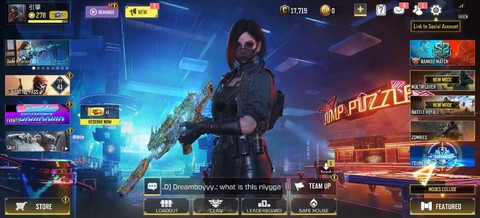
玩移动端COD8现代战争3的改画质这事得先捋清楚逻辑,别上来就乱改配置文件,先搞懂自己玩的是官方云游版还是民间移植包,两者的修改路径差得可不是一点半点,不少萌新翻遍主界面都摸不到画质设置的边,就是因为没先区分版本。
![使命召唤8怎么改画质[图1]](https://static.down8818.com/uploads/20260225/699eecd41d84d0.15995481.png)
先辨明游戏版本,别做无用功
现在市面上能找到的移动端COD8分两类,官方云游戏适配版是通过正规游戏平台运行的,调用的是云端算力,本地设置更多是调渲染优先级;民间移植包则是把PC端代码转译到移动端,自带本地配置文件,修改空间更大但也更容易翻车。前者的设置入口藏在主界面的侧边齿轮图标里,后者则需要你手动开启存储权限,再去安卓的data目录里找游戏包文件夹,没开权限的话连文件夹都进不去,这点得先搞定。
![使命召唤8怎么改画质[图2]](https://static.down8818.com/uploads/20260225/699eecd4514680.63897278.png)
官方云游版的画质微调思路
云游戏版的默认设置是“平衡模式”,这个档位对中端机型刚好,但旗舰机完全可以放开了拉满。先找图形设置里的纹理质量,拉到最高档,云游戏的云端纹理加载其实挺吃带宽,别直接开全分辨率模式,选智能分辨率就行,既保证了细节又不会因为带宽不够掉帧。抗锯齿优先选FXAA,TAA的性能消耗是FXAA的两倍还多,手机GPU扛不住,开了只会增加延迟。阴影质量这个选项,单人剧情可以拉到高,毕竟玩单机没人在意那点网络延迟,但多人模式一定要切回中等,不然云端渲染压力飙升,匹配的时候容易出现瞄准滞后。还有景深和动态模糊,这俩对手游玩家来说纯纯累赘,直接关掉,既能省算力又能让瞄准的时候更清晰,不会因为画面糊导致跟枪失误。
民间移植版的深度修改技巧
民间移植版的画质修改要麻烦一点,但效果也更直接。先给游戏开存储权限,然后打开手机的文件管理器,找到Android/data目录下的COD8包文件夹,里面有个config.cfg的配置文件,用自带的文本编辑器就能打开,记得先备份原文件,改崩了还能恢复。先改render.resolution,把数值改成和你手机屏幕一致的分辨率,比如1080P就填1920 1080,别乱填高于屏幕的分辨率,不然会出现画面拉伸或者闪退。然后是render.antiAliasing,改成2或者4就够了,8倍抗锯齿对大部分移动端GPU来说都是负担。纹理质量的参数是textureQuality,拉到3就是最高档,渲染距离改成2000,能让远处的建筑和敌人模型提前加载,不会出现突然跳模型的情况。还有体积光这个隐藏选项,移植包里大多都有,开了之后夜景会更有氛围感,但夏天玩的时候别开,发热能烫得能煎鸡蛋。
实用的画质流畅平衡技巧
除了直接改画质设置,还有几个细节能让画面和流畅度平衡得更好。先把手机的性能模式打开,省电模式会锁GPU频率,再好的画质设置都白搭。后台清干净,微信、抖音这类占内存的应用全关掉,给游戏腾出足够的运行空间。云游戏玩家还得注意网络质量,延迟高于50ms的话,就算画质拉满,瞄准的时候都会有滞后感,不如稍微降一档纹理质量,保证流畅度。另外不少移植版自带动态分辨率开关,这个一定要打开,游戏会根据场景复杂度自动调整分辨率,团战的时候降分辨率保流畅,单人剧情的时候拉满画质,两全其美。
以上就是171手游网为你带来的"使命召唤8怎么改画质",更多有趣好玩的热门资讯攻略,请持续关注171手游网!

评论