作为常年扎根英雄联盟手游峡谷的老召唤师,想必不少人都遇过团战关键时刻技能出手延迟、走位卡帧的窘境,明明操作拉满却被对面风筝,绝大多数时候这都和网络ping值过高脱不开关系。很多新手玩家甚至不知道怎么在游戏里调出实时ping值显示,今天就把实操细节完整拆解给大家。
![英雄联盟怎么显示ping值[图1]](https://static.down8818.com/uploads/20260225/699efffd152b53.87798500.png)
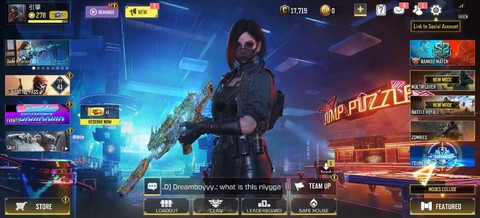
打开手机上的英雄联盟手游客户端,登录账号进入主界面后,右上角紧邻好友申请和商城入口的齿轮状按钮就是设置图标,点击即可进入配置页面。进入设置后,左侧的分类栏里能看到“游戏”“画面”“声音”等选项,我们需要点击“游戏”这一项,右侧面板就会切换到游戏核心设置界面,其中包含了操作、界面、网络等多项和对局体验相关的配置。
![英雄联盟怎么显示ping值[图2]](https://static.down8818.com/uploads/20260225/699efffd610796.46824487.png)
在右侧的游戏设置面板中向下滑动页面,很快就能找到标注为“显示网络延迟”的开关选项,这个选项默认处于关闭状态,点击开关将其切换为开启即可。完成这一步后不需要重启游戏,直接进入任意匹配或排位对局,就能看到屏幕右上角出现的实时ping值数值,红色的数字在暗色的峡谷界面上格外醒目,会随着网络状态实时变动,单位为毫秒,能让你随时掌握网络波动情况。
不少玩家开启开关后反馈看不到ping值,这大概率是手机系统显示缩放比例过高,导致界面元素被压缩挤出屏幕范围,也有可能是玩家自定义调整了技能按键布局,让ping值图标被遮挡在了技能按钮下方。针对第一种情况,可以回到手机系统的显示设置,将显示缩放调整至标准模式,或者在英雄联盟手游的画面设置里调低UI缩放比例,就能正常显示ping值;如果是按键遮挡的问题,只需要在游戏内长按ping值数字,就能拖动调整它的位置,将其移动到不影响技能释放的角落即可。
除了调出ping值显示,学会判断ping值的正常范围也很重要,一般来说40以内的ping值属于优秀网络状态,操作响应几乎不会有延迟,技能出手和走位都能跟上操作节奏;60以内属于良好状态,对战体验流畅稳定;超过80就会出现明显的操作延迟,技能出手会慢半拍,团战中很容易出现反应跟不上的情况;超过100的话就会频繁出现卡顿掉帧,严重影响发挥。如果遇到ping值过高的情况,可以尝试切换网络模式,从5G切换到4G,或者关闭后台其他占用网络的应用,比如后台下载、视频播放任务,来优化网络状态,降低ping值。
还有部分玩家会在加载界面看到ping值,但进入游戏后发现数值消失,这属于正常的界面切换逻辑,只要确认已经开启了“显示网络延迟”的开关,进入对局后就会自动恢复显示。另外,部分安卓机型因为厂商的UI优化不同,设置路径可能会稍有差异,但核心的“显示网络延迟”开关大多都在游戏设置的游戏分类下,只需要仔细查找就能找到,不会影响整体操作流程。
以上就是171手游网为你带来的"英雄联盟怎么显示ping值",更多有趣好玩的热门资讯攻略,请持续关注171手游网!


评论