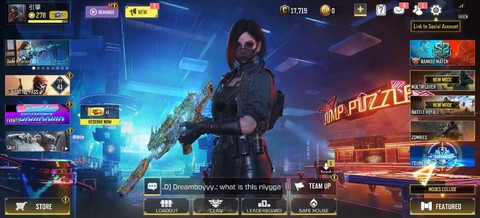
很多靠笔记本上分的CF手游玩家都曾遇到过类似的困扰,原本适配手机的游戏画面,移植到笔记本屏幕后总要么出现明显黑边,要么窗口化悬浮在桌面中央,连完整的小地图和战绩面板都没法看清。比如在团队竞技模式中,黑边会遮挡住两侧的敌人动向,导致玩家无法及时反应,不少新手玩家第一反应是卸载重装,但其实只需要根据自己笔记本的显卡设置和系统版本做几步简单调整,就能一键恢复全屏显示,甚至能优化画面比例,让操作视野更完整。
![穿越火线笔记本怎么调全屏[图1]](https://static.down8818.com/uploads/20260225/699f00668c6aa9.48709012.png)
先打开CF手游的设置界面,在画面选项卡中找到全屏显示的开关,多数情况下勾选这个选项就能直接切换到全屏模式,但不少玩家误以为只要勾选内置的全屏选项就能解决问题,实际上部分笔记本的显卡驱动默认开启了保持纵横比的缩放设置,会自动在两侧留下黑边来维持游戏的原始比例,这时候就需要手动调整显卡的缩放模式。以主流的NVIDIA显卡为例,右键点击桌面空白处就能找到NVIDIA控制面板的入口,进入后在左侧菜单栏找到调整桌面尺寸和位置的选项,右侧的缩放模式中选择使用NVIDIA缩放功能,保存设置后重启游戏就能自动填充整个屏幕,不会再出现多余的黑边。
![穿越火线笔记本怎么调全屏[图2]](https://static.down8818.com/uploads/20260225/699f0066e4a528.48735157.png)
如果你的笔记本搭载的是AMD显卡,操作逻辑也类似,右键桌面打开Radeon软件,找到显示设置板块,开启全屏缩放功能,关闭保持纵横比的勾选,这样游戏画面就能完全适配笔记本的屏幕尺寸,不会出现局部裁剪或者黑边的情况。部分玩家习惯用高分辨率屏幕,比如2K或者4K的笔记本,这时候还需要在游戏内将分辨率调整为和系统原生一致的数值,避免画面被强制拉伸变形。
除了显卡设置,Windows系统本身的显示配置也会影响全屏效果,不少用户为了提升字体清晰度会将缩放比例设置为125%或者150%,但这会和游戏的全屏模式产生冲突,导致画面错位或者黑边,建议将缩放比例调整为100%,同时在游戏内将分辨率设置为和笔记本原生分辨率一致的数值,比如1920*1080的屏幕就不要选择1280*720的低分辨率,避免画面拉伸变形。
部分使用外接显示器的玩家,还需要注意调整显卡设置中的多屏显示选项,确保游戏默认在笔记本屏幕上运行全屏模式,避免出现画面跳转到外接显示器或者窗口化的问题。另外,如果调整后依然无法全屏,可以检查一下游戏是否是最新版本,部分旧版本的CF手游存在全屏适配的BUG,更新到最新版本就能解决这类问题。
很多职业选手都偏好全屏模式游玩,因为它能最大化利用屏幕空间,让准星、小地图等关键信息的位置更固定,不会因为黑边导致视野被遮挡,尤其是在狙击战或者团队竞技中,多出来的一点视野可能就是决定胜负的关键。调整完全屏设置后,可以进入训练场测试一下准星位置和画面清晰度,确保所有操作界面都能完整显示在屏幕范围内,不用再因为画面适配问题影响操作手感。
以上就是171手游网为你带来的"穿越火线笔记本怎么调全屏",更多有趣好玩的热门资讯攻略,请持续关注171手游网!
评论